Если у вас большая клиентская база, отправка сообщений и писем каждому потенциальному клиенту может отнимать много времени. Этот процесс можно упростить с помощью автоматических рассылок в amoCRM. Вот несколько простых шагов, которые необходимо выполнить.
Как сделать рассылку по электронной почте в amoCRM
Во-первых, важно понимать, что amoCRM сама не может выполнять рассылки, поэтому вам придется воспользоваться сторонними сервисами рассылки. Мы рекомендуем такие, как Unisender, Mailchimp или Sendpulse.
Email рассылка через amoCRM настраивается в этих почтовых сервисах. Вам нужно будет заранее подготовить сегмент, в который будут отправлены контакты (получатели рассылки) из amoCRM. Вы можете создать рассылку после этого.
Передача получателей в сервис рассылки
В качестве примера рассмотрим Unisender.
Unisender позволяет быстро осуществлять целевые рассылки электронных и SMS-сообщений. Вы можете загрузить адреса и имена клиентов, а сервис позаботится обо всем остальном, гарантируя отсутствие спама. Unisender предоставляет подробную статистику по рассылкам, позволяя увидеть, сколько человек прочитали сообщение, и кто посетил сайт для получения дополнительной информации.
Подключив виджет Unisender в amoCRM, вы можете подписать своих клиентов на существующий список рассылки или создать новый список рассылки прямо из интерфейса amoCRM. Все списки будут видны в вашем личном кабинете Unisender, где вы также можете создавать новые email- или SMS-рассылки.
Установка виджета не представляет собой ничего сложного. Зарегистрируйтесь на сайте Unisender и установите виджет в amoCRM через раздел "Настройки" → "Интеграции". Вам будет предложено ввести API-ключ от сервиса Unisender, который можно найти на сайте UniSender в разделе "Настройки аккаунта" → "Интеграции и API".
После того как служба рассылки подключена к amoCRM и создан сегмент, вы можете начать загрузку получателей.
Определите критерии для сегмента получателей: Отфильтруйте контакты по определенным полям. Например, можно создать сегмент под названием "новички", который будет включать контакты, созданные в amoCRM за последний месяц.
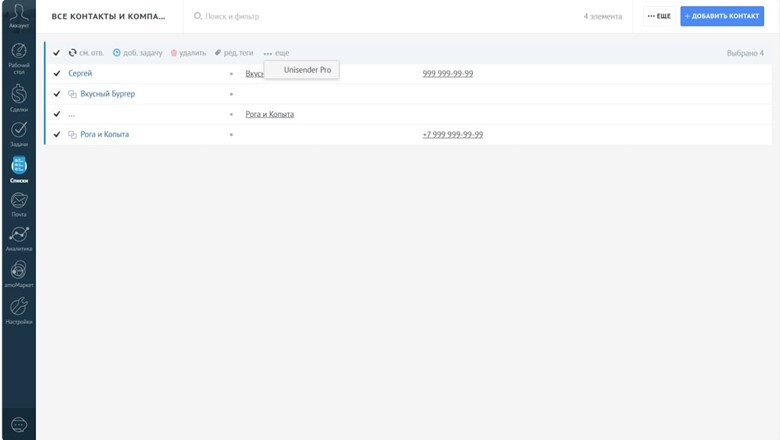
Выберите отфильтрованные контакты: Отметьте все контакты, которые соответствуют вашим критериям. Вы можете сделать это с помощью флажка вверху, чтобы выбрать все контакты сразу.
Перенесите выбранные контакты в службу рассылки: Перенесите выбранные контакты в нужную службу рассылки, например, в UniSender. Укажите сегмент, в который вы хотите отправить контакты. В списке должен появиться сегмент, который вы подготовили ранее. Перед нажатием кнопки "Экспорт" вы также можете проверить перенос дополнительных полей.
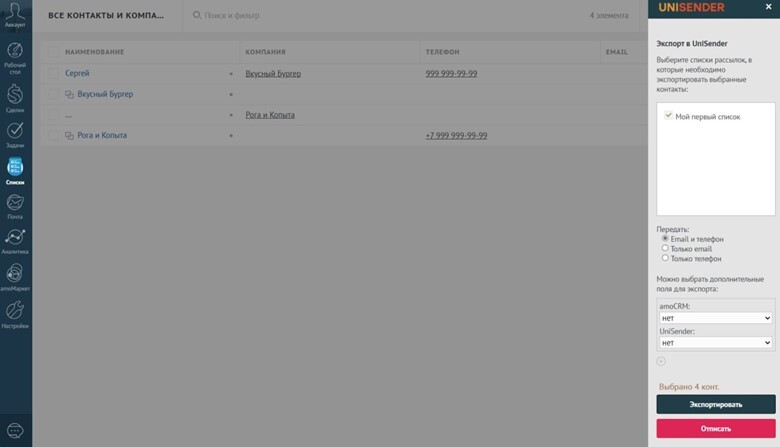
После завершения передачи данных в сервис рассылки вы можете подготовить письмо и отправить его.
Отправка рассылок из amoCRM в WhatsApp
WhatsApp-рассылки в amoCRM - эффективный инструмент для улучшения взаимодействия бизнеса с клиентами в цифровую эпоху. Мы поможем вам правильно настроить рассылку, чтобы добиться наилучших результатов.
Рассылки через официальный WhatsApp Business API
Использование официального WhatsApp Business API для рассылок выгодно тем, что позволяет избежать запрета на массовые рассылки по вашему номеру и не потерять свою клиентскую базу. Это возможно благодаря обязательному процессу модерации: шаблонные сообщения, которые вы отправляете клиентам, должны пройти проверку на одобрение WhatsApp, который затем разрешает вам их отправлять.
Рассмотрим, как запустить amoCRM рассылку в WhatsApp, используя список контактов.
- Войдите в свою учетную запись amoCRM.
- Перейдите в раздел "Сделки".
- Отобразите сделки в виде "Списка":
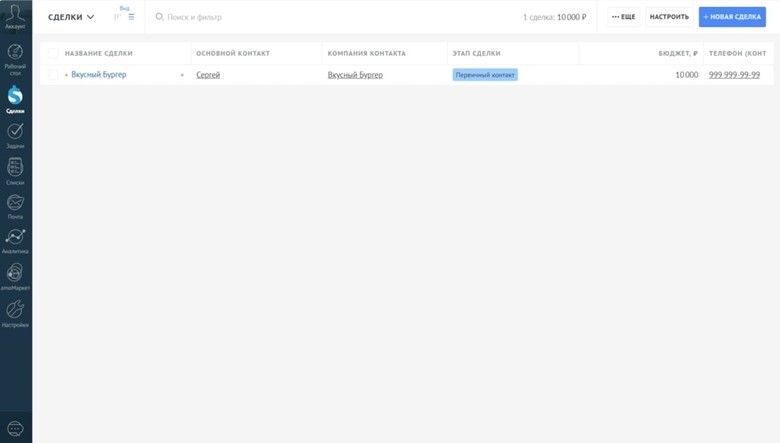
- Убедитесь, что в таблице есть столбец с номерами телефонов клиентов. Если столбец "Телефон (контакт)" отсутствует, добавьте его, нажав на три точки в правом верхнем углу экрана.
- Выберите "Настройки таблицы".
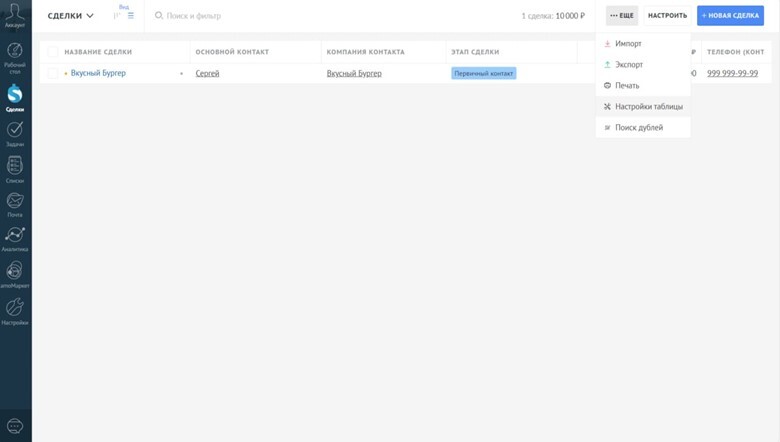
- Найдите поле "Телефон (контакт)", щелкните по нему и перенесите в таблицу.
- Нажмите "Готово"
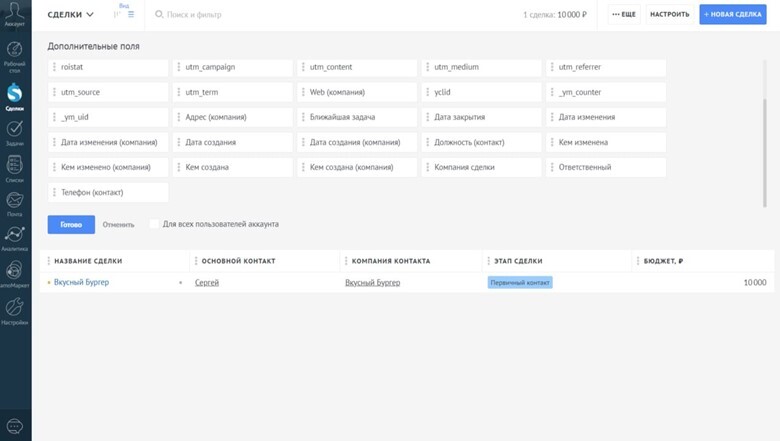
- Выберите нужные сделки:
- Выберите сделки, которые вы планируете включить в рассылку.
- Нажмите "Еще", а затем "WhatsApp Business API".
- Важное замечание:
- Если вы отметите все сделки одним флажком, будет выбрано только то количество сделок, которое отображается на текущей странице. Например, если отображается 50 сделок, вам придется отправить сообщение 10 раз, чтобы охватить 500 сделок.
- Для удобства настройте отображение 200 строк.
- Выберите номер телефона для рассылки:
- Откроется окно, в котором нужно выбрать номер телефона, с которого будет отправлена рассылка.
- Вы также можете выбрать шаблон сообщения.
- Заполнить поля шаблона. Если шаблон включает поля, значения могут быть взяты из полей "Сделка", "Контакт", "Компания" или "Покупатель", по которым можно осуществлять поиск.
- Отправить рассылку:
- После выбора шаблона и заполнения полей прикрепите все необходимые файлы.
- Нажмите кнопку "Отправить". Рассылка будет отправлена мгновенно, и появится окно "Шаблон отправлен".
- Проверьте отправленную рассылку:
- Отправленный шаблон появится в Транзакции в виде примечания.
- Чтобы проверить рассылку, перейдите в раздел Аналитика → Список событий → Колонка "Значение после". Вы увидите, были ли сообщения успешно отправлены.
Следуя этим шагам, вы сможете эффективно запускать и управлять рассылкой WhatsApp в списке сделок amoCRM.
Рекомендации по отправке сообщений из amoCRM в мессенджеры
Для рассылки лучше всего использовать номер, с которого вы уже активно общаетесь с клиентами. Если вы опасаетесь временной блокировки, можно завести отдельный канал. Чтобы подготовить его к работе, используйте WhatsApp в течение 24 часов, активно общаясь с коллегами, родственниками или даже людьми из чата родителей. Достаточно 10-15 активных чатов.
Определитесь, в какую базу отправлять сообщения
У нас нет конкретных рекомендаций по количеству людей, которым можно отправлять сообщения одновременно, но в целом лучше меньше, чем больше. Безопаснее работать с меньшей базой. Например, если вы общаетесь с 30 клиентами в день, отправьте рассылку 50 людям, чтобы не вызвать подозрений у WhatsApp.
Кроме того, отправляйте сообщения только тем, кто уже покупал у вас что-то и знаком с вашим брендом. WhatsApp может заблокировать ваш номер, если сообщения будут отправлены клиентам, которые:
- Не писали вам раньше.
- Не ответили на сообщение из вашей рассылки.
Подготовьте предложение, которое заинтересует вашу аудиторию
Это очень важно не только для достижения результатов, но и для того, чтобы избежать жалоб. Если ваше сообщение не имеет отношения к делу, оно может быть помечено как спам.
Советы по составлению рассылки:
- Уточните цель: объясните, почему вы пишете клиенту, ведь он мог забыть, кто вы и почему у вас есть его номер.
- Избегайте сокращенных ссылок: сокращенные ссылки могут вызвать подозрение и заставить получателей подумать, что вы направляете их на фишинговый сайт.
- Включите опцию отказа от подписки: добавление в тело сообщения предложения отказаться от подписки снижает вероятность жалоб.
- Персонализируйте сообщения: используйте переменные для автоматического включения имени клиента, номера заказа или другой необходимой информации из его CRM-карточки.
Следуя этим рекомендациям, вы сможете эффективно управлять кампаниями по рассылке через amoCRM в различные мессенджеры, обеспечивая лучшую вовлеченность и минимизируя риск возникновения проблем с блокировкой вашего аккаунта.
Компания Первый Бит берет на себя все вопросы, связанные не только с установкой и настройкой amoCRM для вас. Свяжитесь с нами, и мы расскажем и продемонстрируем, как можно эффективно работать с клиентами и повышать продажи!